Un Windows Server pocas veces falla de golpe. Un volumen se llena en semanas, un servicio que tendría que arrancar no arranca después de una actualización, el backup se detiene una noche. Esta lista cubre lo que más falla en los servidores que cuida un MSP, con un umbral para empezar y el PowerShell para mirar a mano.
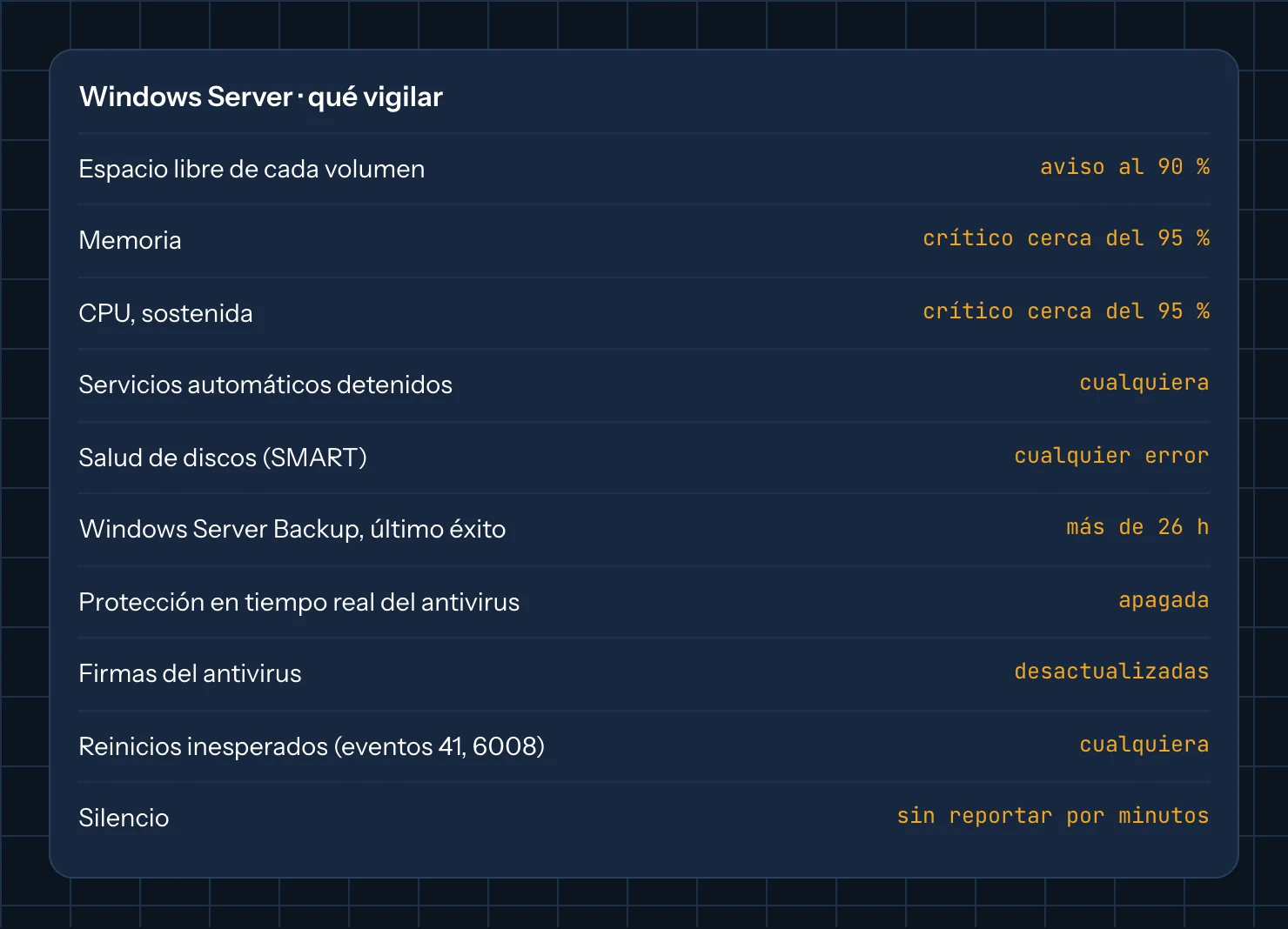
El checklist
| Qué | Para empezar | Por qué |
|---|---|---|
| Espacio libre de cada volumen | Aviso al 90 % de uso | Un volumen de sistema o de datos lleno frena servicios y backups |
| Memoria | Mirar la tendencia, crítico cerca del 95 % | Una presión sostenida es paginación y servicios lentos |
| CPU | Crítico cuando queda cerca del 95 % | Un pico corto es normal; minutos arriba no |
| Servicios automáticos detenidos | Cualquiera | Las actualizaciones y las caídas los dejan detenidos |
| Salud de los discos | Cualquier sector reasignado o sin corregir | Un disco que falla avisa antes de morir |
| Windows Server Backup | Último éxito más viejo que su horario más un margen | Un backup que se detiene no hace ruido |
| Antivirus | Protección en tiempo real apagada, o firmas viejas | El escudo prendido con definiciones viejas protege poco |
| Reinicios inesperados | Cualquiera | Los problemas de energía y de hardware aparecen acá primero |
| Silencio | Sin reportar por unos minutos | Un servidor que deja de reportar es una falla, no un hueco |
Revisa cada punto a mano
Espacio libre de cada volumen
Get-Volume | Where-Object DriveLetter | Select-Object DriveLetter, FileSystemLabel, SizeRemaining, SizeMemoria y CPU
Get-Counter '\Memory\Available MBytes'
Get-Counter '\Processor(_Total)\% Processor Time' -SampleInterval 5 -MaxSamples 3
Una lectura dice poco. Compara con la misma hora de otros días antes de decir que hay un problema.
Servicios automáticos detenidos
Get-CimInstance Win32_Service -Filter "StartMode='Auto' AND State<>'Running'" | Select-Object Name, DisplayName, StateAlgunos servicios automáticos se detienen a propósito cuando terminan su trabajo. Ten una lista corta de los que importan en cada servidor y alerta por esos.
Salud de los discos
Get-PhysicalDisk | Get-StorageReliabilityCounter | Select-Object DeviceId, Temperature, Wear, ReadErrorsUncorrectedWindows Server Backup
Get-WBSummary | Select-Object LastSuccessfulBackupTime, LastBackupResultHR, NextBackupTime
wbadmin get versions
LastSuccessfulBackupTime es el que importa para alertar: un backup nocturno cuyo último éxito tiene más de unas 26 horas se perdió una noche.
Antivirus
Para Microsoft Defender:
Get-MpComputerStatus | Select-Object RealTimeProtectionEnabled, AntivirusSignatureAgeReinicios inesperados
Los eventos 41 (Kernel-Power) y 6008 del registro System anotan los apagados que no fueron limpios:
Get-WinEvent -FilterHashtable @{ LogName = 'System'; Id = 41, 6008 } -MaxEvents 10
(Get-CimInstance Win32_OperatingSystem).LastBootUpTime
Silencio
Este no se puede revisar desde el propio servidor: si está caído, nada en él corre. Algo de afuera tiene que notar que dejó de reportar.
Qué cambia cuando cuidas muchos clientes
Correr esto a mano anda para un servidor. Para cuarenta servidores de doce clientes, los mismos controles tienen que correr solos, guardar su historia para comparar y mandar una alerta a la persona que corresponde en lugar de cuarenta correos. Dos detalles importan más que los umbrales: una alerta cuando un servidor se calla, y ventanas de mantenimiento, para que un reinicio planificado no despierte a nadie.
Cómo ayuda Sergward
El agente de Sergward corre en Windows Server y reporta CPU, memoria, cada volumen, los discos físicos con su salud SMART, el tráfico de red, los procesos y los servicios que encuentra en el equipo, además de su inventario de hardware y software. Lee lo que Windows Server Backup dice de su última corrida. Por WMI también puede leer el estado del antivirus que informa Windows y alertar cuando la protección en tiempo real está apagada o las firmas están desactualizadas. Un servidor que deja de reportar levanta una alerta, y las ventanas de mantenimiento que se repiten callan los reinicios planificados.
Los umbrales vienen puestos (90 % para discos, 95 % para memoria y CPU) y se pueden cambiar para todo, por etiqueta o por servidor.
Fuentes, leídas el 15 de octubre de 2026
- Microsoft Learn: Get-Volume
- Microsoft Learn: Get-Counter
- Microsoft Learn: clase Win32_Service
- Microsoft Learn: Get-StorageReliabilityCounter
- Microsoft Learn: Get-WBSummary
- Microsoft Learn: Get-MpComputerStatus
- Microsoft Learn: Get-WinEvent
Preguntas frecuentes
¿Qué conviene vigilar primero en un Windows Server?
El espacio libre de cada volumen, los servicios automáticos detenidos, el último backup bueno de Windows Server Backup y que el servidor siga reportando. Esos cuatro explican la mayoría de los llamados.
¿Qué umbral de disco conviene?
Avisar al 90 % de uso en cada volumen y mirar la tendencia: un volumen que crece 1 % por día tiene diez días, diga lo que diga el umbral.
¿Cómo veo los reinicios inesperados en Windows?
Busca los eventos 41 (Kernel-Power) y 6008 en el registro System; Get-WinEvent puede filtrar los dos.
¿Hace falta un agente para monitorear Windows Server?
No para todo: WMI contesta muchas preguntas de forma remota. Un agente en el servidor ve más y no necesita ningún puerto de entrada.